Domain logostickerei24.de kaufen?
Wir ziehen mit dem Projekt
logostickerei24.de um.
Sind Sie am Kauf der Domain
logostickerei24.de interessiert?
domain@kv-gmbh.de · 0541-91531010
Domain logostickerei24.de kaufen?
Warum funktioniert Snipping Tool nicht?
Warum funktioniert Snipping Tool nicht? Gibt es eine Fehlermeldung, die angezeigt wird? Hast du versucht, das Programm neu zu starten oder deinen Computer neu zu starten? Möglicherweise liegt das Problem an fehlenden Berechtigungen oder an einer beschädigten Datei. Hast du die neueste Version des Snipping Tools installiert? **
Wie installiere ich Snipping Tool?
Um das Snipping Tool auf einem Windows-Computer zu installieren, müssen Sie zuerst sicherstellen, dass es nicht bereits auf Ihrem System vorhanden ist. Geben Sie dazu "Snipping Tool" in die Windows-Suchleiste ein. Wenn es nicht gefunden wird, können Sie es über die Systemsteuerung unter "Programme und Funktionen" installieren. Klicken Sie auf "Windows-Funktionen aktivieren oder deaktivieren" und suchen Sie nach dem Snipping Tool. Aktivieren Sie das Kontrollkästchen neben dem Snipping Tool und klicken Sie auf "OK". Das Snipping Tool sollte nun auf Ihrem Computer installiert sein und kann über die Windows-Suche oder das Startmenü geöffnet werden. **
Ähnliche Suchbegriffe für Snipping
Top-Angebote
Produkte zum Begriff Snipping:
-
Weizenglas Weißbierglas 0,5 Liter - Legende (Personalisierung)LUXENTU - Gravur: Weizenbierglas 0,5l mit Gravur-Motiv "Legende seit XX Jahren" Zeichenanzahl: Zahl max. 2 Ziffern / Text max. 20 Zeichen Wähle aus 10 verschiedenen Schriftarten! Jedes Glas ist ein Unikat! Für KYRILLISCHE Zeichen verwenden wir die Schriftart ARIAL, da andere Schriftarten nicht alle Zeichen darstellen können. Zum Jubiläum ist es Zeit für ein einzigartiges Weizenbierglas, das Erinnerungen für immer bewahrt. Ob Geburtstag, Firmenjubiläum, Hochzeitstag oder ein anderer besonderer Anlass – mit dem LUXENTU Weizenbierglas bleiben die schönsten Momente unvergessen! Das Motiv „Legende“ wird mit modernster Lasergravur präzise ins Glas eingraviert. Die Jubiläumszahl und der personalisierte Text machen jedes Glas zu einem echten Unikat – kleine Abweichungen unterstreichen den individuellen Charakter. Perfekt als persönliches Geschenk oder für die eigene Sammlung! Artikeldetails: Durchmesser: ca. 9,0 cm Höhe: ca. 24,0 cm Inhalt: ca. 500 ml Nutzinhalt (ca. 740 ml Randvollvolumen) Lieferungsumfang: 1x Weizenbierglas mit Gravur Merkmal: Spülmaschinengeeignet25,95 €*Versand: 3,95 €Sichere Weiterleitung zum Anbieter
-
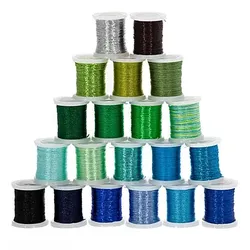
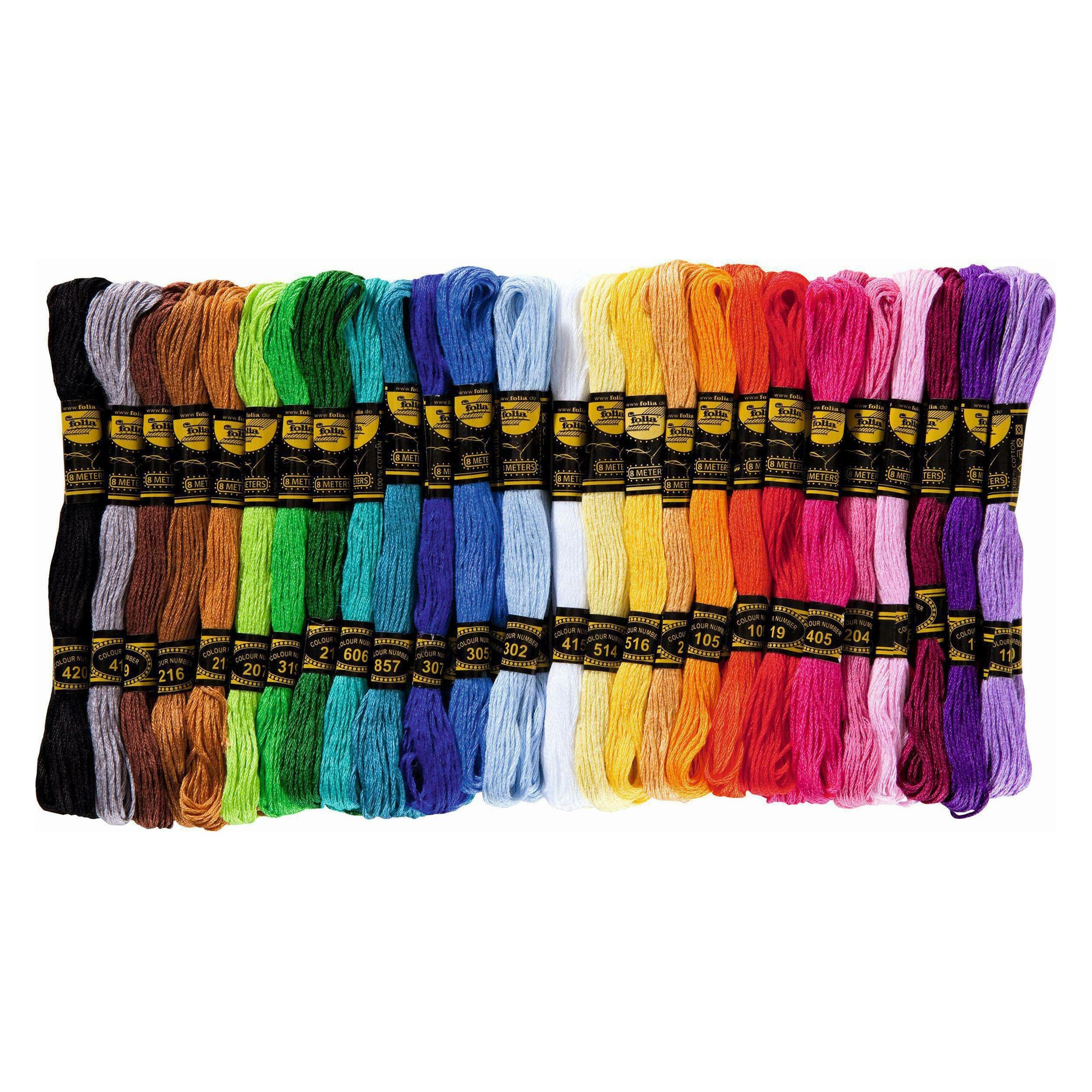
Stickgarn, Blaumix, 20x 25 mStickgarn für Fadengrafik geeignet, Farbe: Blau-Grüntöne, Inhalt: 20x 25 m-Rollen = 500 Meter. Material: 100 % Polyester.Dieses Stickgarn ist speziell für die Fadengrafik-Technik geeignet. Damit werden die Papier-Stickvorlagen ausgestickt.Tipp: Das Stickgarn ist auch zum Maschinensticken geeignet.4,50 €*Versand: 4,99 €Sichere Weiterleitung zum Anbieter
-
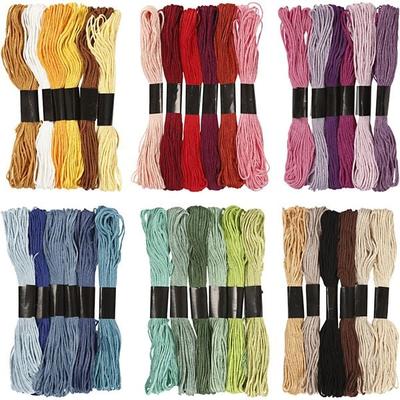
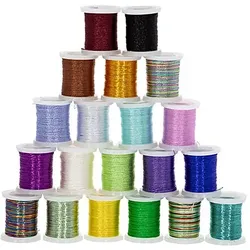
Stickgarn, Buntmix, 20x 25 mStickgarn für Fadengrafik geeignet, in verschiedenen Farben, Inhalt: 20x 25 m-Rollen = 500 Meter. Material: 100 % Polyester.Dieses Stickgarn ist speziell für die Fadengrafik-Technik geeignet. Damit werden die Papier-Stickvorlagen ausgestickt.Tipp: Das Stickgarn ist auch zum Maschinensticken geeignet.4,50 €*Versand: 4,99 €Sichere Weiterleitung zum Anbieter

-
Wie öffne ich das Snipping Tool?
Um das Snipping Tool zu öffnen, kannst du entweder die Windows-Suche verwenden und nach "Snipping Tool" suchen. Alternativ kannst du auch die Tastenkombination "Windows-Taste + Shift + S" drücken, um das Snipping Tool direkt zu öffnen. Eine weitere Möglichkeit ist, das Snipping Tool über das Startmenü unter "Windows-Zubehör" zu finden und von dort aus zu öffnen. Du kannst auch einen Rechtsklick auf die Taskleiste machen, "Neu" auswählen und dann "Snipping Tool" anklicken, um es zu öffnen. **
-
Wo werden Snipping Tool Bilder gespeichert?
Das Snipping Tool speichert standardmäßig die erstellten Bilder in der Zwischenablage. Wenn du ein Bild mit dem Snipping Tool aufgenommen hast, kannst du es in ein anderes Programm einfügen, z. B. in ein Bildbearbeitungsprogramm oder in ein Textverarbeitungsprogramm. Von dort aus kannst du das Bild dann speichern, wo du möchtest. Es gibt jedoch auch die Möglichkeit, die Einstellungen des Snipping Tools anzupassen, um die Bilder direkt an einem bestimmten Speicherort zu speichern. Hast du diese Einstellungen bereits geändert oder möchtest du wissen, wo die Standard-Speicherort für Snipping Tool Bilder ist? **
-
Wie funktioniert Snipping Tool Windows 10?
Das Snipping Tool ist ein integriertes Programm in Windows 10, mit dem Benutzer Screenshots erstellen können. Um das Snipping Tool zu verwenden, öffnen Sie es entweder über die Suche in der Taskleiste oder über das Startmenü. Wählen Sie dann die Art des Screenshots aus, den Sie erstellen möchten (Vollbild, rechteckiger Ausschnitt, freie Form oder Fenster). Klicken Sie auf "Neu" und ziehen Sie den Cursor über den Bereich, den Sie erfassen möchten. Anschließend können Sie den Screenshot speichern, kopieren oder bearbeiten. **
-
Was ist das Snipping Tool 3?
Das Snipping Tool 3 ist ein Bildschirmaufnahmeprogramm, das es Benutzern ermöglicht, Screenshots von ihrem Computerbildschirm zu erstellen. Es bietet verschiedene Aufnahmemodi wie Rechteck, Freiform, Fenster oder Vollbild. Mit dem Snipping Tool 3 können Benutzer ihre Screenshots bearbeiten, markieren und speichern, um sie später zu verwenden. Es ist ein nützliches Werkzeug für Präsentationen, Tutorials oder einfach nur zum Teilen von Bildschirminhalten. **

Wie benutze ich das Snipping Tool?
Um das Snipping Tool zu verwenden, öffne zuerst das Programm auf deinem Computer. Klicke dann auf "Neu" und wähle den Bereich aus, den du erfassen möchtest. Du kannst zwischen verschiedenen Arten von Ausschnitten wählen, z.B. Freihand, Rechteck oder Fenster. Nachdem du den gewünschten Bereich ausgewählt hast, kannst du den Ausschnitt speichern, kopieren oder markieren. Du kannst das Snipping Tool auch verwenden, um Notizen oder Markierungen auf dem Bildschirmausschnitt hinzuzufügen. **
Wie finde ich das Snipping Tool?
Das Snipping Tool ist eine integrierte Anwendung in Windows-Betriebssystemen, die es Benutzern ermöglicht, Screenshots zu erstellen. Um das Snipping Tool zu finden, können Sie einfach die Windows-Suche verwenden und nach "Snipping Tool" suchen. Alternativ können Sie auch auf das Startmenü klicken, "Alle Apps" auswählen und nach dem Snipping Tool suchen. Eine weitere Möglichkeit besteht darin, die Tastenkombination "Windows-Taste + Shift + S" zu verwenden, um das Snipping Tool schnell zu öffnen. Wenn Sie das Snipping Tool häufig verwenden, können Sie es auch an die Taskleiste oder den Desktop anheften, um einen schnellen Zugriff zu haben. **
Top-Angebote
Produkte zum Begriff Snipping:
-
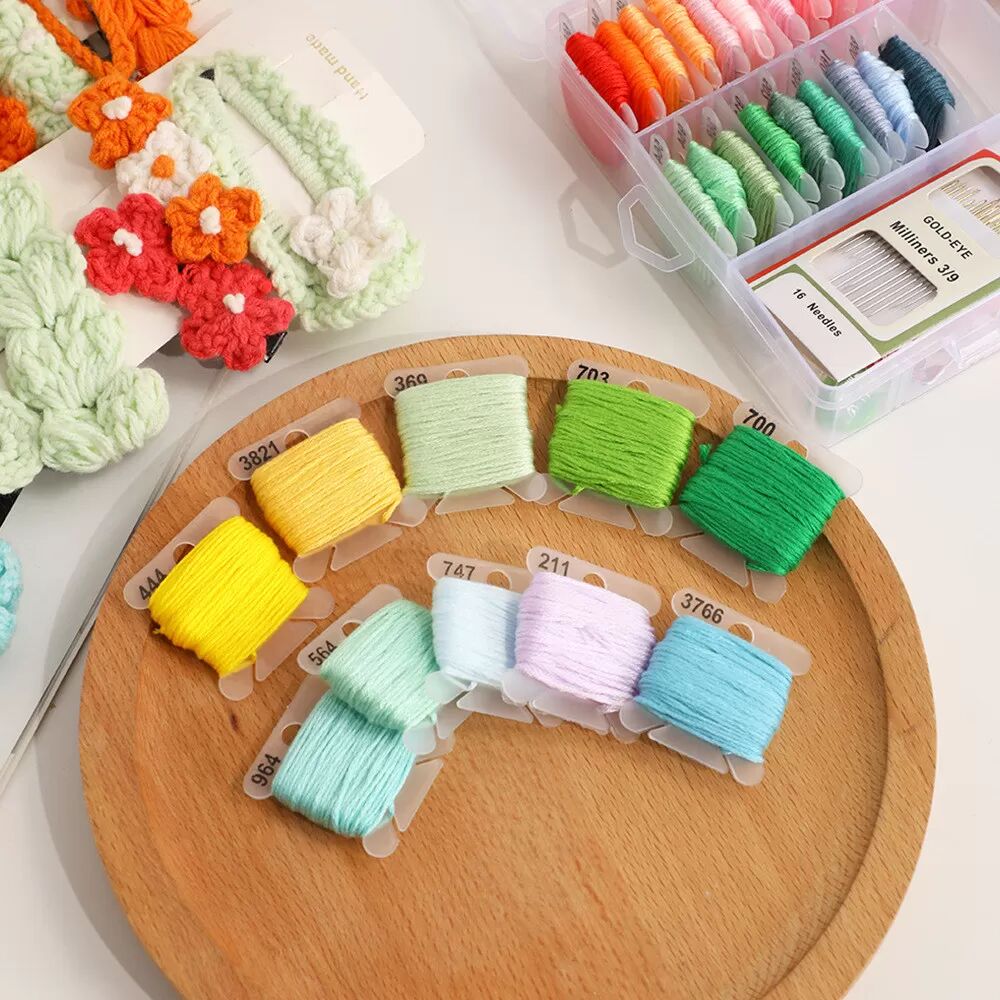
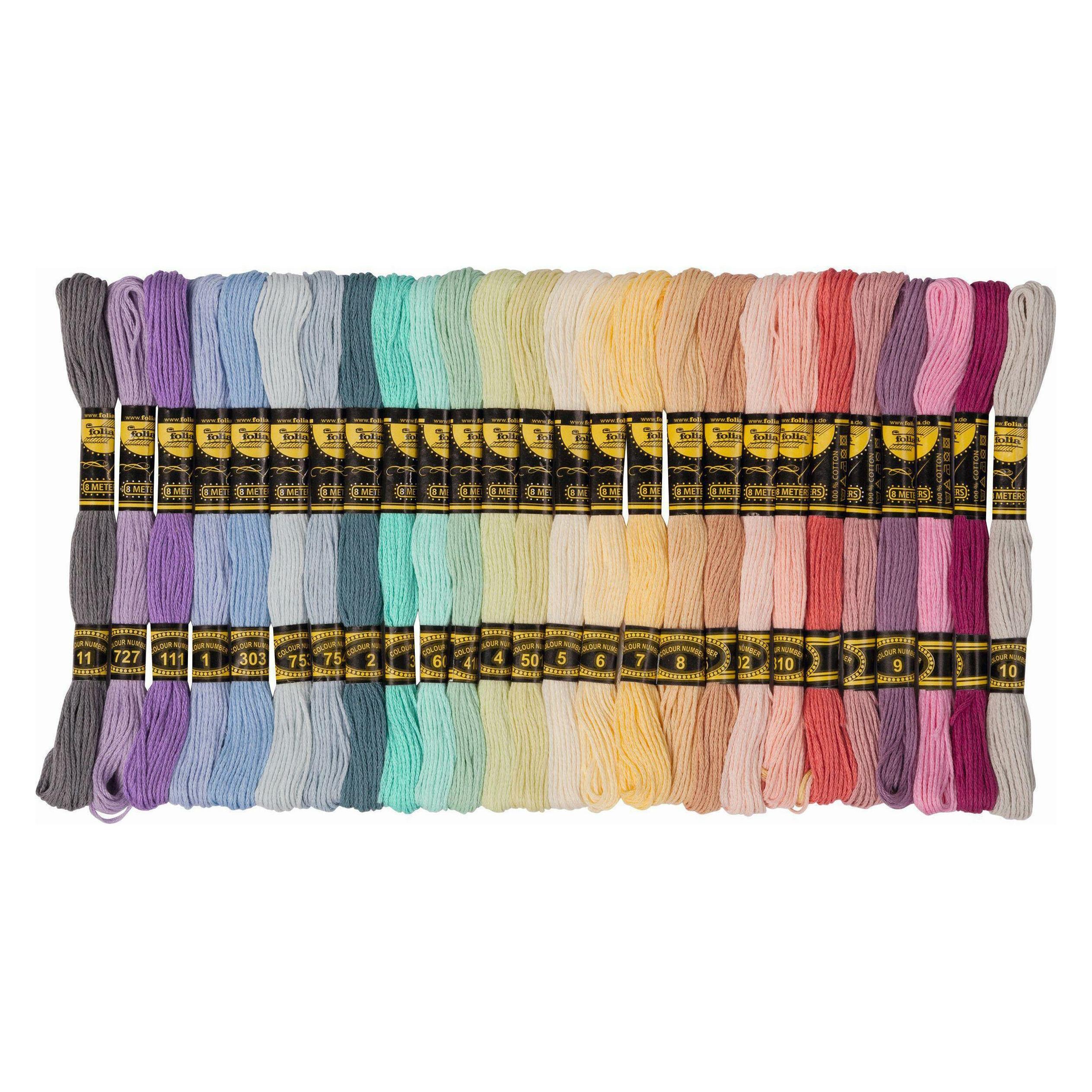
INF Stickgarn-Set, 50 Farben Stickgarn mit OrganizerDieses Stickgarn-Set ist perfekt für Anfänger und erfahrene Sticker. Es enthält 50 leuchtende Farben hochwertiges, farbechtes Polyestergarn, eine Auswahl an Nadeln, einen Einfädler, eine Nadelmappe und eine stabile Aufbewahrungsbox mit transparentem Deckel. Komplettes Stickset: Dieses Stickgarn-Set enthält alles, was Sie für den Einstieg in Ihr Stickprojekt benötigen. Es enthält 50 leuchtende Farben Stickgarn, eine Auswahl an Nadeln, einen Einfädler, eine Nadelmappe und vieles mehr. Hochwertiges Stickgarn: Das Stickgarn besteht aus hochwertigem Polyester, das farbecht und lichtbeständig ist. Die Fäden sind glatt und lassen sich leicht verarbeiten, wodurch sie sich sowohl für Anfänger als auch für erfahrene Sticker eignen. Praktische Aufbewahrung: Das Stickgarn-Set wird mit einer stabilen Aufbewahrungsbox geliefert, in der alle Ihre Utensilien organisiert und an einem Ort aufbewahrt werden. Die Box hat einen transparenten Deckel, sodass Sie leicht sehen können, was sich darin befindet. Spezifikationen: Farbe: Mehrfarbig Größe: Länge: 12 cm, Breite: 9,2 cm, Höhe: 19,5 cm Material: Polyester+ABS+Metall Lieferumfang: Garn x 50 Farben Schere x 1 Nadelrolle x 1 Einfädler x 1 Ring x 1 Werkzeug x 1 Gebogene Nadel x 1 Nadeln x 1 Satz22,09 €*Versand: 0,00 €Sichere Weiterleitung zum Anbieter
-
Weizenglas Weißbierglas 0,5 Liter - Legende (Personalisierung)LUXENTU - Gravur: Weizenbierglas 0,5l mit Gravur-Motiv "Legende seit XX Jahren" Zeichenanzahl: Zahl max. 2 Ziffern / Text max. 20 Zeichen Wähle aus 10 verschiedenen Schriftarten! Jedes Glas ist ein Unikat! Für KYRILLISCHE Zeichen verwenden wir die Schriftart ARIAL, da andere Schriftarten nicht alle Zeichen darstellen können. Zum Jubiläum ist es Zeit für ein einzigartiges Weizenbierglas, das Erinnerungen für immer bewahrt. Ob Geburtstag, Firmenjubiläum, Hochzeitstag oder ein anderer besonderer Anlass – mit dem LUXENTU Weizenbierglas bleiben die schönsten Momente unvergessen! Das Motiv „Legende“ wird mit modernster Lasergravur präzise ins Glas eingraviert. Die Jubiläumszahl und der personalisierte Text machen jedes Glas zu einem echten Unikat – kleine Abweichungen unterstreichen den individuellen Charakter. Perfekt als persönliches Geschenk oder für die eigene Sammlung! Artikeldetails: Durchmesser: ca. 9,0 cm Höhe: ca. 24,0 cm Inhalt: ca. 500 ml Nutzinhalt (ca. 740 ml Randvollvolumen) Lieferungsumfang: 1x Weizenbierglas mit Gravur Merkmal: Spülmaschinengeeignet25,95 €*Versand: 3,95 €Sichere Weiterleitung zum Anbieter
-
Stickgarn, Blaumix, 20x 25 mStickgarn für Fadengrafik geeignet, Farbe: Blau-Grüntöne, Inhalt: 20x 25 m-Rollen = 500 Meter. Material: 100 % Polyester.Dieses Stickgarn ist speziell für die Fadengrafik-Technik geeignet. Damit werden die Papier-Stickvorlagen ausgestickt.Tipp: Das Stickgarn ist auch zum Maschinensticken geeignet.4,50 €*Versand: 4,99 €Sichere Weiterleitung zum Anbieter
-
Warum funktioniert Snipping Tool nicht?
Warum funktioniert Snipping Tool nicht? Gibt es eine Fehlermeldung, die angezeigt wird? Hast du versucht, das Programm neu zu starten oder deinen Computer neu zu starten? Möglicherweise liegt das Problem an fehlenden Berechtigungen oder an einer beschädigten Datei. Hast du die neueste Version des Snipping Tools installiert? **
-
Wie installiere ich Snipping Tool?
Um das Snipping Tool auf einem Windows-Computer zu installieren, müssen Sie zuerst sicherstellen, dass es nicht bereits auf Ihrem System vorhanden ist. Geben Sie dazu "Snipping Tool" in die Windows-Suchleiste ein. Wenn es nicht gefunden wird, können Sie es über die Systemsteuerung unter "Programme und Funktionen" installieren. Klicken Sie auf "Windows-Funktionen aktivieren oder deaktivieren" und suchen Sie nach dem Snipping Tool. Aktivieren Sie das Kontrollkästchen neben dem Snipping Tool und klicken Sie auf "OK". Das Snipping Tool sollte nun auf Ihrem Computer installiert sein und kann über die Windows-Suche oder das Startmenü geöffnet werden. **
-
Wie öffne ich das Snipping Tool?
Um das Snipping Tool zu öffnen, kannst du entweder die Windows-Suche verwenden und nach "Snipping Tool" suchen. Alternativ kannst du auch die Tastenkombination "Windows-Taste + Shift + S" drücken, um das Snipping Tool direkt zu öffnen. Eine weitere Möglichkeit ist, das Snipping Tool über das Startmenü unter "Windows-Zubehör" zu finden und von dort aus zu öffnen. Du kannst auch einen Rechtsklick auf die Taskleiste machen, "Neu" auswählen und dann "Snipping Tool" anklicken, um es zu öffnen. **
-
Wo werden Snipping Tool Bilder gespeichert?
Das Snipping Tool speichert standardmäßig die erstellten Bilder in der Zwischenablage. Wenn du ein Bild mit dem Snipping Tool aufgenommen hast, kannst du es in ein anderes Programm einfügen, z. B. in ein Bildbearbeitungsprogramm oder in ein Textverarbeitungsprogramm. Von dort aus kannst du das Bild dann speichern, wo du möchtest. Es gibt jedoch auch die Möglichkeit, die Einstellungen des Snipping Tools anzupassen, um die Bilder direkt an einem bestimmten Speicherort zu speichern. Hast du diese Einstellungen bereits geändert oder möchtest du wissen, wo die Standard-Speicherort für Snipping Tool Bilder ist? **
Ähnliche Suchbegriffe für Snipping
-
Stickgarn, Buntmix, 20x 25 mStickgarn für Fadengrafik geeignet, in verschiedenen Farben, Inhalt: 20x 25 m-Rollen = 500 Meter. Material: 100 % Polyester.Dieses Stickgarn ist speziell für die Fadengrafik-Technik geeignet. Damit werden die Papier-Stickvorlagen ausgestickt.Tipp: Das Stickgarn ist auch zum Maschinensticken geeignet.4,50 €*Versand: 4,99 €Sichere Weiterleitung zum Anbieter
-
DMC Stickgarn, Garn + Wolle, ViolettDMC Mouliné Spécial ist das beliebteste Stickgarn der Welt. Wir verwenden die feinste langstapelige Baumwolle und merzerisieren sie zweimal, um Ihren Stickarbeiten einen sensationellen Schimmer zu verleihen. Die 6 einfach teilbaren Einzelfäden ermöglichen es Ihnen, die Breite eines Stichs zu variieren, um Ihrem Projekt Tiefe zu geben. Dank der sehr resistenten, farbechten Farben verblasst Ihre Stickerei nicht durch Waschen oder Lichteinwirkung. Oeko-Tex® Standard 100.39,14 €*Versand: 0,00 €Sichere Weiterleitung zum Anbieter
-
Wie funktioniert Snipping Tool Windows 10?
Das Snipping Tool ist ein integriertes Programm in Windows 10, mit dem Benutzer Screenshots erstellen können. Um das Snipping Tool zu verwenden, öffnen Sie es entweder über die Suche in der Taskleiste oder über das Startmenü. Wählen Sie dann die Art des Screenshots aus, den Sie erstellen möchten (Vollbild, rechteckiger Ausschnitt, freie Form oder Fenster). Klicken Sie auf "Neu" und ziehen Sie den Cursor über den Bereich, den Sie erfassen möchten. Anschließend können Sie den Screenshot speichern, kopieren oder bearbeiten. **
-
Was ist das Snipping Tool 3?
Das Snipping Tool 3 ist ein Bildschirmaufnahmeprogramm, das es Benutzern ermöglicht, Screenshots von ihrem Computerbildschirm zu erstellen. Es bietet verschiedene Aufnahmemodi wie Rechteck, Freiform, Fenster oder Vollbild. Mit dem Snipping Tool 3 können Benutzer ihre Screenshots bearbeiten, markieren und speichern, um sie später zu verwenden. Es ist ein nützliches Werkzeug für Präsentationen, Tutorials oder einfach nur zum Teilen von Bildschirminhalten. **
-
Wie benutze ich das Snipping Tool?
Um das Snipping Tool zu verwenden, öffne zuerst das Programm auf deinem Computer. Klicke dann auf "Neu" und wähle den Bereich aus, den du erfassen möchtest. Du kannst zwischen verschiedenen Arten von Ausschnitten wählen, z.B. Freihand, Rechteck oder Fenster. Nachdem du den gewünschten Bereich ausgewählt hast, kannst du den Ausschnitt speichern, kopieren oder markieren. Du kannst das Snipping Tool auch verwenden, um Notizen oder Markierungen auf dem Bildschirmausschnitt hinzuzufügen. **
-
Wie finde ich das Snipping Tool?
Das Snipping Tool ist eine integrierte Anwendung in Windows-Betriebssystemen, die es Benutzern ermöglicht, Screenshots zu erstellen. Um das Snipping Tool zu finden, können Sie einfach die Windows-Suche verwenden und nach "Snipping Tool" suchen. Alternativ können Sie auch auf das Startmenü klicken, "Alle Apps" auswählen und nach dem Snipping Tool suchen. Eine weitere Möglichkeit besteht darin, die Tastenkombination "Windows-Taste + Shift + S" zu verwenden, um das Snipping Tool schnell zu öffnen. Wenn Sie das Snipping Tool häufig verwenden, können Sie es auch an die Taskleiste oder den Desktop anheften, um einen schnellen Zugriff zu haben. **
* Alle Preise verstehen sich inklusive der gesetzlichen Mehrwertsteuer und ggf. zuzüglich Versandkosten. Die Angebotsinformationen basieren auf den Angaben des jeweiligen Shops und werden über automatisierte Prozesse aktualisiert. Eine Aktualisierung in Echtzeit findet nicht statt, so dass es im Einzelfall zu Abweichungen kommen kann. ** Hinweis: Teile dieses Inhalts wurden von KI erstellt.