Domain logostickerei24.de kaufen?
Wir ziehen mit dem Projekt
logostickerei24.de um.
Sind Sie am Kauf der Domain
logostickerei24.de interessiert?
domain@kv-gmbh.de · 0541-91531010
Domain logostickerei24.de kaufen?
Wie kann ich in LibreOffice Seitennummern als Standard einrichten?
Um Seitennummern als Standard in LibreOffice einzurichten, öffnen Sie das Programm und gehen Sie zu "Format" > "Seite". Klicken Sie auf die Registerkarte "Kopfzeile" oder "Fußzeile" und aktivieren Sie das Kontrollkästchen "Kopfzeile" oder "Fußzeile" anzeigen. Klicken Sie dann auf "Einfügen" > "Seitennummer" und wählen Sie die gewünschte Position und Formatierung der Seitennummer aus. Klicken Sie abschließend auf "OK", um die Änderungen zu speichern. **
Wie fügt man Seitennummern in ein Word-Dokument ein?
Um Seitennummern in ein Word-Dokument einzufügen, klicke auf "Einfügen" in der Menüleiste. Wähle dann "Seitenzahl" aus und entscheide, ob du die Seitenzahl oben oder unten auf der Seite platzieren möchtest. Du kannst auch das Format und den Startpunkt der Seitennummerierung anpassen. **

Ähnliche Suchbegriffe für Seitennummern
Top-Angebote
Produkte zum Begriff Seitennummern:
-
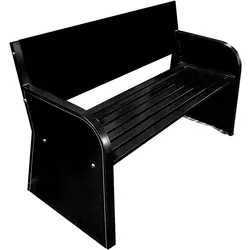
Powershot Sitzbank aus Stahl ohne Personalisierung - schwarzSitzbank aus verzinktem Stahl, der gegen Korrosion behandelt wurde.Weiße pulverbeschichtete LackierungKann sowohl im Innen- als auch im Außenbereich aufgestellt werden, witterungsbeständig.Die Bank kann mithilfe der mitgelieferten Schlagdübel im Boden verankert werden.Sitzfläche besteht aus 7 MehrkammerprofillattenEinfacher Zusammenbau: 4 Teile, 8 Schrauben und fertig!Farbe der Bank: Weiß.Länge: 151cm, Breite: 55cm, Gesamthöhe: 79cm. Gewicht: 31kg Da Tennis sowohl drinnen als auch draußen gespielt wird, haben wir die Bänke aus einem langlebigen Material entworfen: elektrolytisch verzinktem Stahl. Die Bank besteht vollständig aus Stahl, der mit einer „elektroverzinkten“ Schicht überzogen ist, die vor Korrosion schützt. Die Bank wird daher nicht rosten.Die Bank können Sie sie mithilfe der 4 mitgelieferten Schlagdübel im Boden verankern!495,00 €*Versand: 0,00 €Sichere Weiterleitung zum Anbieter
-
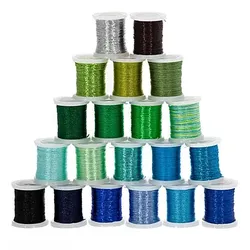
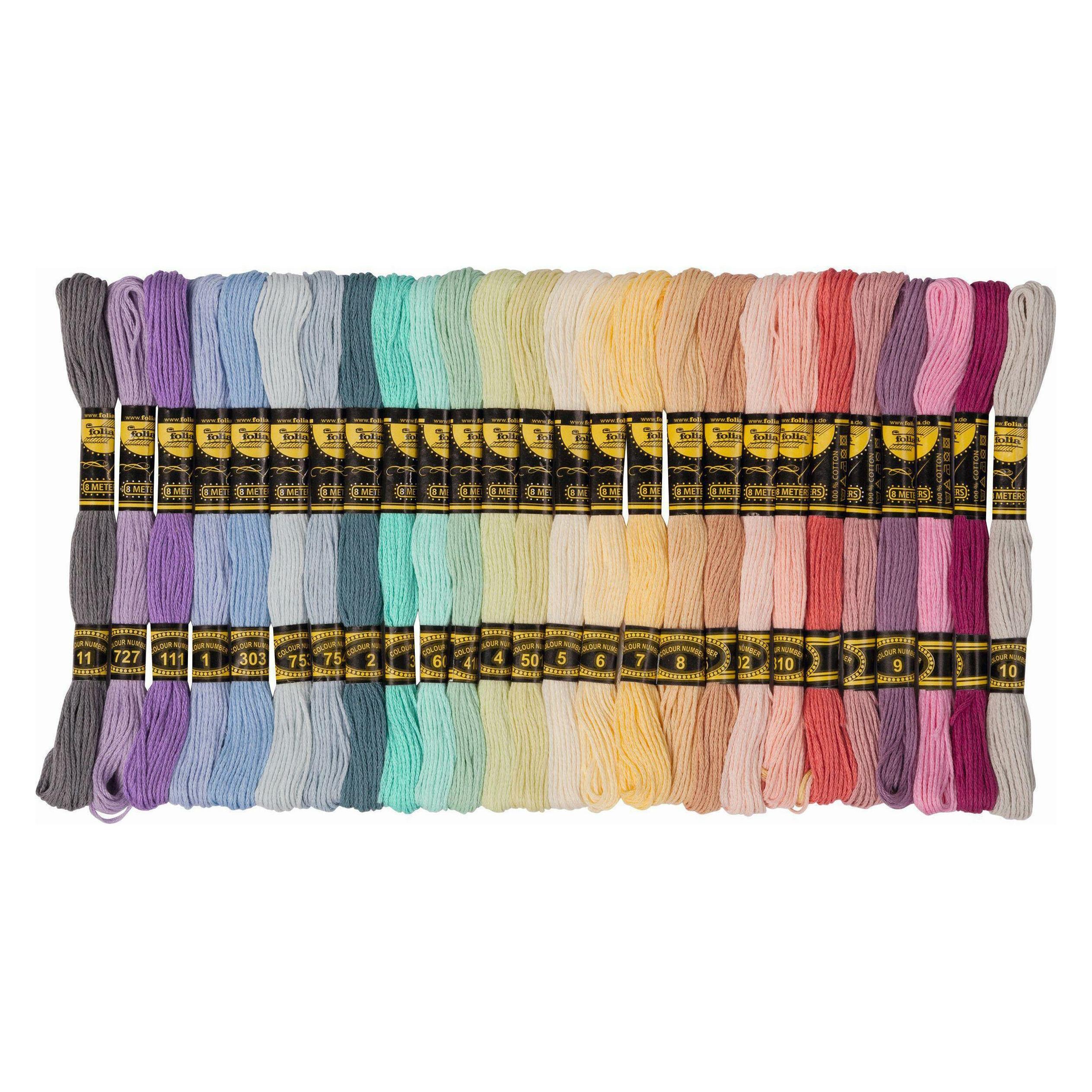
Stickgarn, Blaumix, 20x 25 mStickgarn für Fadengrafik geeignet, Farbe: Blau-Grüntöne, Inhalt: 20x 25 m-Rollen = 500 Meter. Material: 100 % Polyester.Dieses Stickgarn ist speziell für die Fadengrafik-Technik geeignet. Damit werden die Papier-Stickvorlagen ausgestickt.Tipp: Das Stickgarn ist auch zum Maschinensticken geeignet.4,50 €*Versand: 4,99 €Sichere Weiterleitung zum Anbieter
-
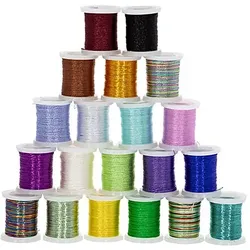
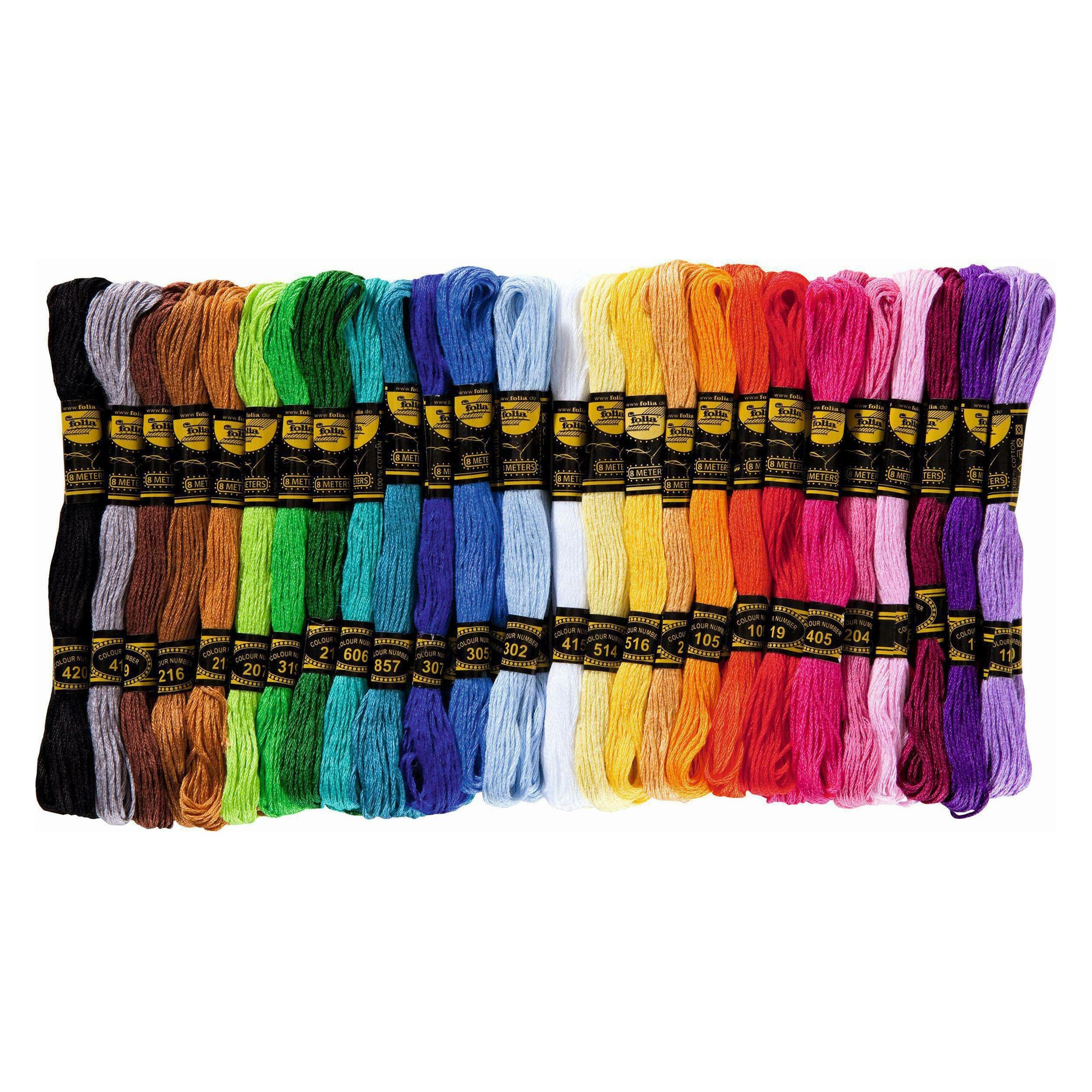
Stickgarn, Buntmix, 20x 25 mStickgarn für Fadengrafik geeignet, in verschiedenen Farben, Inhalt: 20x 25 m-Rollen = 500 Meter. Material: 100 % Polyester.Dieses Stickgarn ist speziell für die Fadengrafik-Technik geeignet. Damit werden die Papier-Stickvorlagen ausgestickt.Tipp: Das Stickgarn ist auch zum Maschinensticken geeignet.4,50 €*Versand: 4,99 €Sichere Weiterleitung zum Anbieter
-
„Wie kann ich Seitennummern in einem Word-Dokument hinzufügen?“
Um Seitennummern in einem Word-Dokument hinzuzufügen, klicke auf "Einfügen" in der Menüleiste. Wähle dann "Seitenzahl" aus und entscheide, wo die Seitenzahl platziert werden soll. Du kannst auch das Format und den Stil der Seitenzahl anpassen. **
-
Wie kann man die ersten Seitennummern in OpenOffice unsichtbar machen?
Um die ersten Seitennummern in OpenOffice unsichtbar zu machen, kannst du folgende Schritte befolgen: Klicke auf "Einfügen" in der Menüleiste, dann auf "Felder" und wähle "Seitennummer". Wähle die Option "Format" und setze das Häkchen bei "Erste Seite anders". Klicke dann auf "OK" und die ersten Seitennummern werden unsichtbar. **
-
Wie kann man die ersten Seitennummern in OpenOffice unsichtbar machen?
Um die ersten Seitennummern in OpenOffice unsichtbar zu machen, kannst du folgende Schritte befolgen: 1. Klicke auf "Einfügen" in der Menüleiste und wähle "Fußzeile" aus. 2. Klicke mit der rechten Maustaste in die Fußzeile und wähle "Einfügen" und dann "Feldbefehl" aus. 3. Wähle im Feldbefehl-Fenster den Befehl "Seitennummer" aus und aktiviere die Option "Ohne Formatierung". 4. Klicke auf "Einfügen" und dann auf "Schließen", um die Fußzeile zu schließen. Dadurch werden die ersten Seitennummern unsichtbar. **
-
Wie kann ich in Open Office Seitennummern ohne Fußzeile einfügen?
In Open Office kannst du Seitennummern ohne Fußzeile einfügen, indem du die Kopfzeile verwendest. Gehe dazu zu "Einfügen" > "Kopfzeile" und wähle eine der verfügbaren Kopfzeilen aus. Klicke dann auf das Symbol "Seitennummer einfügen" in der Symbolleiste, um die Seitennummer in der Kopfzeile einzufügen. **

Wie kann ich in einem Dokument Seitennummern hinzufügen und formatieren?
In Microsoft Word kannst du Seitennummern hinzufügen, indem du auf "Einfügen" klickst, dann auf "Seitenzahl" gehst und das gewünschte Format auswählst. Du kannst die Seitennummerierung auch anpassen, indem du auf "Seitenzahl formatieren" klickst und dort die gewünschten Einstellungen vornimmst. Zusätzlich kannst du die Seitennummerierung auch auf bestimmten Seiten ausblenden oder mit verschiedenen Formaten versehen. **
Wie erstelle ich meine eigene Stickdatei für individuelle Stickmuster?
Um deine eigene Stickdatei zu erstellen, benötigst du eine spezielle Software wie beispielsweise Embird oder Wilcom. Du kannst entweder ein Bild oder eine Vektorgrafik importieren und dann die Stickmuster manuell erstellen oder automatisch digitalisieren lassen. Anschließend kannst du die Stickdatei auf deine Stickmaschine übertragen und mit dem Sticken beginnen. **
Top-Angebote
Produkte zum Begriff Seitennummern:
-
Weizenglas Weißbierglas 0,5 Liter - Legende (Personalisierung)LUXENTU - Gravur: Weizenbierglas 0,5l mit Gravur-Motiv "Legende seit XX Jahren" Zeichenanzahl: Zahl max. 2 Ziffern / Text max. 20 Zeichen Wähle aus 10 verschiedenen Schriftarten! Jedes Glas ist ein Unikat! Für KYRILLISCHE Zeichen verwenden wir die Schriftart ARIAL, da andere Schriftarten nicht alle Zeichen darstellen können. Zum Jubiläum ist es Zeit für ein einzigartiges Weizenbierglas, das Erinnerungen für immer bewahrt. Ob Geburtstag, Firmenjubiläum, Hochzeitstag oder ein anderer besonderer Anlass – mit dem LUXENTU Weizenbierglas bleiben die schönsten Momente unvergessen! Das Motiv „Legende“ wird mit modernster Lasergravur präzise ins Glas eingraviert. Die Jubiläumszahl und der personalisierte Text machen jedes Glas zu einem echten Unikat – kleine Abweichungen unterstreichen den individuellen Charakter. Perfekt als persönliches Geschenk oder für die eigene Sammlung! Artikeldetails: Durchmesser: ca. 9,0 cm Höhe: ca. 24,0 cm Inhalt: ca. 500 ml Nutzinhalt (ca. 740 ml Randvollvolumen) Lieferungsumfang: 1x Weizenbierglas mit Gravur Merkmal: Spülmaschinengeeignet25,95 €*Versand: 3,95 €Sichere Weiterleitung zum Anbieter
-
Powershot Sitzbank aus Stahl ohne Personalisierung - schwarzSitzbank aus verzinktem Stahl, der gegen Korrosion behandelt wurde.Weiße pulverbeschichtete LackierungKann sowohl im Innen- als auch im Außenbereich aufgestellt werden, witterungsbeständig.Die Bank kann mithilfe der mitgelieferten Schlagdübel im Boden verankert werden.Sitzfläche besteht aus 7 MehrkammerprofillattenEinfacher Zusammenbau: 4 Teile, 8 Schrauben und fertig!Farbe der Bank: Weiß.Länge: 151cm, Breite: 55cm, Gesamthöhe: 79cm. Gewicht: 31kg Da Tennis sowohl drinnen als auch draußen gespielt wird, haben wir die Bänke aus einem langlebigen Material entworfen: elektrolytisch verzinktem Stahl. Die Bank besteht vollständig aus Stahl, der mit einer „elektroverzinkten“ Schicht überzogen ist, die vor Korrosion schützt. Die Bank wird daher nicht rosten.Die Bank können Sie sie mithilfe der 4 mitgelieferten Schlagdübel im Boden verankern!495,00 €*Versand: 0,00 €Sichere Weiterleitung zum Anbieter
-
Stickgarn, Blaumix, 20x 25 mStickgarn für Fadengrafik geeignet, Farbe: Blau-Grüntöne, Inhalt: 20x 25 m-Rollen = 500 Meter. Material: 100 % Polyester.Dieses Stickgarn ist speziell für die Fadengrafik-Technik geeignet. Damit werden die Papier-Stickvorlagen ausgestickt.Tipp: Das Stickgarn ist auch zum Maschinensticken geeignet.4,50 €*Versand: 4,99 €Sichere Weiterleitung zum Anbieter
-
Wie kann ich in LibreOffice Seitennummern als Standard einrichten?
Um Seitennummern als Standard in LibreOffice einzurichten, öffnen Sie das Programm und gehen Sie zu "Format" > "Seite". Klicken Sie auf die Registerkarte "Kopfzeile" oder "Fußzeile" und aktivieren Sie das Kontrollkästchen "Kopfzeile" oder "Fußzeile" anzeigen. Klicken Sie dann auf "Einfügen" > "Seitennummer" und wählen Sie die gewünschte Position und Formatierung der Seitennummer aus. Klicken Sie abschließend auf "OK", um die Änderungen zu speichern. **
-
Wie fügt man Seitennummern in ein Word-Dokument ein?
Um Seitennummern in ein Word-Dokument einzufügen, klicke auf "Einfügen" in der Menüleiste. Wähle dann "Seitenzahl" aus und entscheide, ob du die Seitenzahl oben oder unten auf der Seite platzieren möchtest. Du kannst auch das Format und den Startpunkt der Seitennummerierung anpassen. **
-
„Wie kann ich Seitennummern in einem Word-Dokument hinzufügen?“
Um Seitennummern in einem Word-Dokument hinzuzufügen, klicke auf "Einfügen" in der Menüleiste. Wähle dann "Seitenzahl" aus und entscheide, wo die Seitenzahl platziert werden soll. Du kannst auch das Format und den Stil der Seitenzahl anpassen. **
-
Wie kann man die ersten Seitennummern in OpenOffice unsichtbar machen?
Um die ersten Seitennummern in OpenOffice unsichtbar zu machen, kannst du folgende Schritte befolgen: Klicke auf "Einfügen" in der Menüleiste, dann auf "Felder" und wähle "Seitennummer". Wähle die Option "Format" und setze das Häkchen bei "Erste Seite anders". Klicke dann auf "OK" und die ersten Seitennummern werden unsichtbar. **
Ähnliche Suchbegriffe für Seitennummern
-
Stickgarn, Buntmix, 20x 25 mStickgarn für Fadengrafik geeignet, in verschiedenen Farben, Inhalt: 20x 25 m-Rollen = 500 Meter. Material: 100 % Polyester.Dieses Stickgarn ist speziell für die Fadengrafik-Technik geeignet. Damit werden die Papier-Stickvorlagen ausgestickt.Tipp: Das Stickgarn ist auch zum Maschinensticken geeignet.4,50 €*Versand: 4,99 €Sichere Weiterleitung zum Anbieter
-
Schmidt, Maika: Stoffarten für TextilienStoffarten für Textilien , Dieses ansprechend gestaltete Lege- und Lernmaterial verbindet Wissensvermittlung mit kreativem Arbeiten und fördert Alltagskompetenzen der Schüler in den Klassen 8 bis 10. Basierend auf dem bewährten Montessori-Prinzip lädt das Material dazu ein, durch interaktives Legen und Lernen die faszinierende Welt der Textilien zu erkunden. Das vielseitige Legematerial eignet sich optimal für den Einsatz im Unterricht oder für das selbstständige Arbeiten - eine ideale Ergänzung für den Textil- und Hauswirtschaftsunterricht. Ein interaktives Konzept mit Struktur Im Zentrum des Materials steht ein einzigartiger Legestern in Form eines Sechsecks, das in sechs informative Strahlen unterteilt ist. Jede Sektion behandelt eine spezifische Kategorie von Stoffarten und veranschaulicht deren Herkunft, Verarbeitung und Verwendung im Alltag. Tierische Stoffe: Die Vielfalt tierischer Materialien wie Wolle und Leder wird in zwei Strahlen vorgestellt. Anschauliche Erläuterungen zeigen, wie Wolle aus Schafsfell gewonnen wird und welche Eigenschaften Leder zu einem robusten Alltagsstoff machen. Fotos und kurze Texte veranschaulichen die zahlreichen Verwendungsmöglichkeiten, von wärmenden Kleidungsstücken bis hin zu langlebigen Accessoires. Pflanzliche Stoffe: Ein weiterer Abschnitt widmet sich pflanzlichen Materialien wie Baumwolle und Flachs. Die Schüler erfahren, wie Fasern aus Pflanzen gewonnen und zu Textilien verarbeitet werden, die in Kleidung, Haushaltswaren und mehr Anwendung finden. Klar formulierte Texte und Bilder helfen dabei, den Weg vom Rohstoff bis zum fertigen Produkt nachzuvollziehen. Synthetische Stoffe: Moderne Stoffe wie Polyacryl und Elastan stehen im Fokus der letzten beiden Strahlen. Chemisch hergestellte Materialien, die durch ihre Flexibilität und Widerstandsfähigkeit überzeugen, spielen eine zentrale Rolle in der heutigen Textilindustrie. Ob elastische Sportbekleidung oder strapazierfähige Outdoor-Kleidung - diese Sektion zeigt die Vorteile synthetischer Stoffe praxisnah auf. Das Lernmaterial ist vielseitig einsetzbar - jedes Element des Legematerials kombiniert auf der Vorderseite gut verständliche Informationstexte mit lebendigen Bildern auf der Rückseite. Durch das Zusammenlegen der Teile entsteht ein farbenfroher Legestern, der nicht nur das Verstehen der Inhalte vertieft, sondern auch die Freude am Lernen steigert. Hierdurch wird auch die Alltagskompetenz gefördert, denn dieses Legematerial verbindet Fachwissen mit praxisnahen Anwendungen und unterstützt Schüler dabei, ein grundlegendes Verständnis für Textilien und deren Bedeutung im Alltag zu entwickeln. Ob im Unterricht oder als eigenständige Lernmöglichkeit - dieses Material ist ein wertvoller Begleiter, der Wissen greifbar macht und Freude am Entdecken weckt. "Stoffarten für Textilien": Lernen, entdecken und verstehen - mit Legematerial, das die Welt der Textilien lebendig macht! 40 Seiten, Farbdruck , Zündkabel & Zündkabelstecker > Elektrik & Zündungen , Erscheinungsjahr: 202501, Titel der Reihe: Montessori-Reihe##, Autoren: Schmidt, Maika, Seitenzahl/Blattzahl: 40, Abbildungen: zahlreiche farbige Abbildungen, Keyword: AES; Hauswirtschaft; Klasse 10; Klasse 8; Klasse 9; Legematerial; Sekundarstufe; Textilien, Fachschema: Hauswirtschaft / Lehrermaterial~Kunsterziehung~Kunstunterricht, Bildungsmedien Fächer: Hauswirtschaftslehre, Fachkategorie: Unterricht und Didaktik: Kunst, allgemein, Interesse Alter: empfohlenes Alter: ab 13 Jahre, Altersempfehlung / Lesealter: 18, ab Alter: 13, Warengruppe: HC/Schulbücher/Unterrichtsmat./Lehrer, UNSPSC: 49019900, Warenverzeichnis für die Außenhandelsstatistik: 49019900, Länge: 297, Breite: 210, Höhe: 30, Gewicht: 170, Produktform: Klappenbroschur, Genre: Schule und Lernen,22,80 €*Versand: 0,00 €Sichere Weiterleitung zum Anbieter
-
Wie kann man die ersten Seitennummern in OpenOffice unsichtbar machen?
Um die ersten Seitennummern in OpenOffice unsichtbar zu machen, kannst du folgende Schritte befolgen: 1. Klicke auf "Einfügen" in der Menüleiste und wähle "Fußzeile" aus. 2. Klicke mit der rechten Maustaste in die Fußzeile und wähle "Einfügen" und dann "Feldbefehl" aus. 3. Wähle im Feldbefehl-Fenster den Befehl "Seitennummer" aus und aktiviere die Option "Ohne Formatierung". 4. Klicke auf "Einfügen" und dann auf "Schließen", um die Fußzeile zu schließen. Dadurch werden die ersten Seitennummern unsichtbar. **
-
Wie kann ich in Open Office Seitennummern ohne Fußzeile einfügen?
In Open Office kannst du Seitennummern ohne Fußzeile einfügen, indem du die Kopfzeile verwendest. Gehe dazu zu "Einfügen" > "Kopfzeile" und wähle eine der verfügbaren Kopfzeilen aus. Klicke dann auf das Symbol "Seitennummer einfügen" in der Symbolleiste, um die Seitennummer in der Kopfzeile einzufügen. **
-
Wie kann ich in einem Dokument Seitennummern hinzufügen und formatieren?
In Microsoft Word kannst du Seitennummern hinzufügen, indem du auf "Einfügen" klickst, dann auf "Seitenzahl" gehst und das gewünschte Format auswählst. Du kannst die Seitennummerierung auch anpassen, indem du auf "Seitenzahl formatieren" klickst und dort die gewünschten Einstellungen vornimmst. Zusätzlich kannst du die Seitennummerierung auch auf bestimmten Seiten ausblenden oder mit verschiedenen Formaten versehen. **
-
Wie erstelle ich meine eigene Stickdatei für individuelle Stickmuster?
Um deine eigene Stickdatei zu erstellen, benötigst du eine spezielle Software wie beispielsweise Embird oder Wilcom. Du kannst entweder ein Bild oder eine Vektorgrafik importieren und dann die Stickmuster manuell erstellen oder automatisch digitalisieren lassen. Anschließend kannst du die Stickdatei auf deine Stickmaschine übertragen und mit dem Sticken beginnen. **
* Alle Preise verstehen sich inklusive der gesetzlichen Mehrwertsteuer und ggf. zuzüglich Versandkosten. Die Angebotsinformationen basieren auf den Angaben des jeweiligen Shops und werden über automatisierte Prozesse aktualisiert. Eine Aktualisierung in Echtzeit findet nicht statt, so dass es im Einzelfall zu Abweichungen kommen kann. ** Hinweis: Teile dieses Inhalts wurden von KI erstellt.